
Interactive Brokers (IBKR) Statements ile İşlem Geçmişinizi Nasıl İndirirsiniz?
Umut Emre Önder · Yayın: · Son güncelleme: · 12 dk
Kısa cevap
IBKR'de işlem geçmişini indirmek için Performance & Reports > Statements bölümünde Realized Summary raporu Run ile çalıştırılır, Period olarak Custom Date Range (1 Ocak–31 Aralık) seçilir ve Download CSV ile indirilir. Tek seferde en fazla 365 günlük veri alınabilir.
- Rapor yolu: Performance & Reports > Statements > Realized Summary > Run.
- Period olarak Custom Date Range seçilip 1 Ocak–31 Aralık girilir; dosya Download CSV ile indirilir.
- IBKR tek seferde en fazla 365 günlük işlem geçmişi verir; uzun dönemler yıl yıl ayrı CSV olarak indirilir.
- Birden fazla CSV, VergiHemen'de "Ekle" özelliğiyle yüklenir; dosyalar birleştirilip toplam hesaplama yapılır.
IBKR Verilerinizi Neden Doğru İndirmelisiniz?
Yurtdışı borsalarında vergi hesaplaması yaparken en kritik adım, tüm işlem verilerinizin eksiksiz ve doğru formatta olmasıdır. Interactive Brokers (IBKR) kullanıcıları için Statements sistemi, bu verileri almanın en güvenilir yoludur.
Statements Nedir?
IBKR Statements, hesabınızdaki tüm finansal işlemlerin detaylı raporlarını oluşturmanızı sağlayan güçlü bir araçtır. Alım-satım işlemleri, temettüler, komisyonlar ve diğer tüm hareketler bu raporlarda yer alır. VergiHemen bu raporları kullanarak doğru vergi hesaplaması yapar.
Adım Adım Statements Raporunuzu Oluşturma
1. Performance & Reports Bölümüne Gidin
IBKR hesabınıza giriş yaptıktan sonra, üst menüden Performance & Reportssekmesine tıklayın.
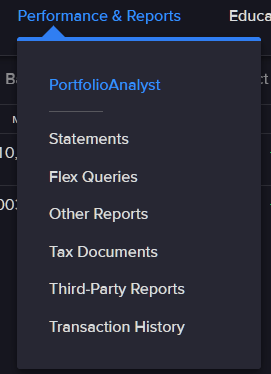 Performance & Reports menüsü
2. Statements Seçeneğine Gidin
Açılan alanda Statements seçeneğini göreceksiniz. Buraya tıklayın.
3. Realized Summary Raporunu Çalıştırın
1. Run Butonuna Tıklayın
Statementların bulunduğu listede Realized Summary raporunu bulun. Yanındaki Run butonuna tıklayın.
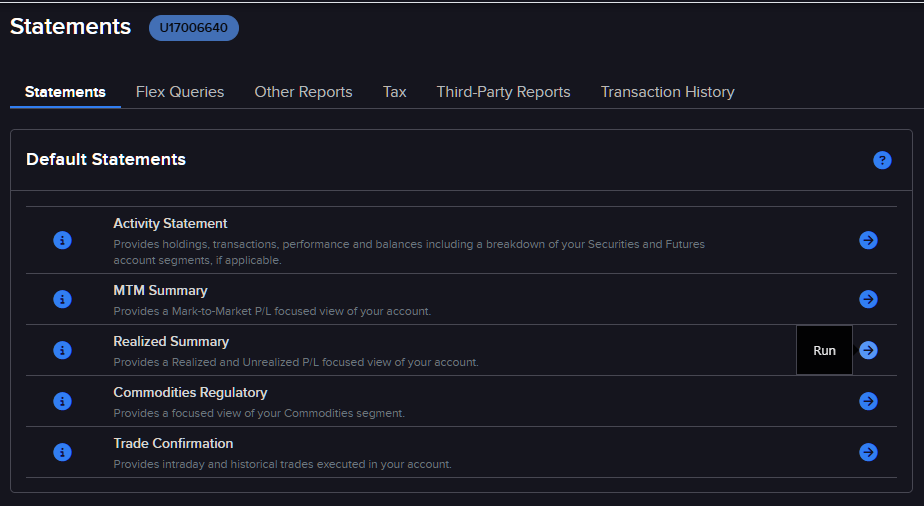 Realized Summary raporu ve Run butonu
2. Period Seçin
Period olarak Custom Date Range seçin ve tüm yılın verilerini almak için 1 Ocak - 31 Aralık tarihlerini girin.
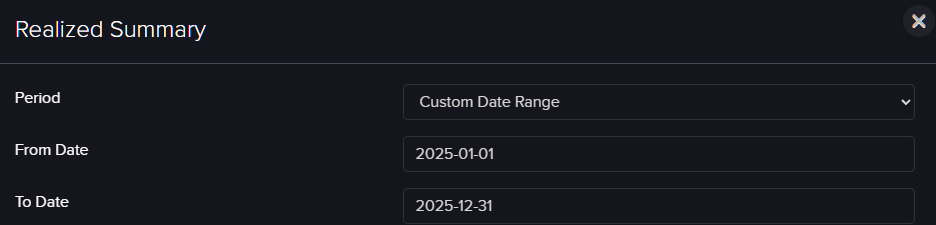 Tarih aralığını Custom Date Range ile seçin
3. CSV Dosyası Olarak İndirin
Alt kısımdan Download CSV butonuna tıklayarak dosyayı indirin.
 Download CSV butonu ile dosyayı indirin
Çok Uzun Tarih Aralıkları İçin Parça Parça İndirme
Bu durumda, işlemlerinizi yıl yıl indirebilirsiniz. Örneğin, 2019-2023 arasındaki işlemleriniz için beş ayrı CSV dosyası olarak indirebilirsiniz.
Her dönem için ayrı CSV dosyası indirdikten sonra, VergiHemen'in "Ekle" özelliğini kullanarak bu dosyaları tek tek yükleyebilirsiniz. Sistem, tüm dosyaları birleştirerek toplam hesaplama yapacaktır.
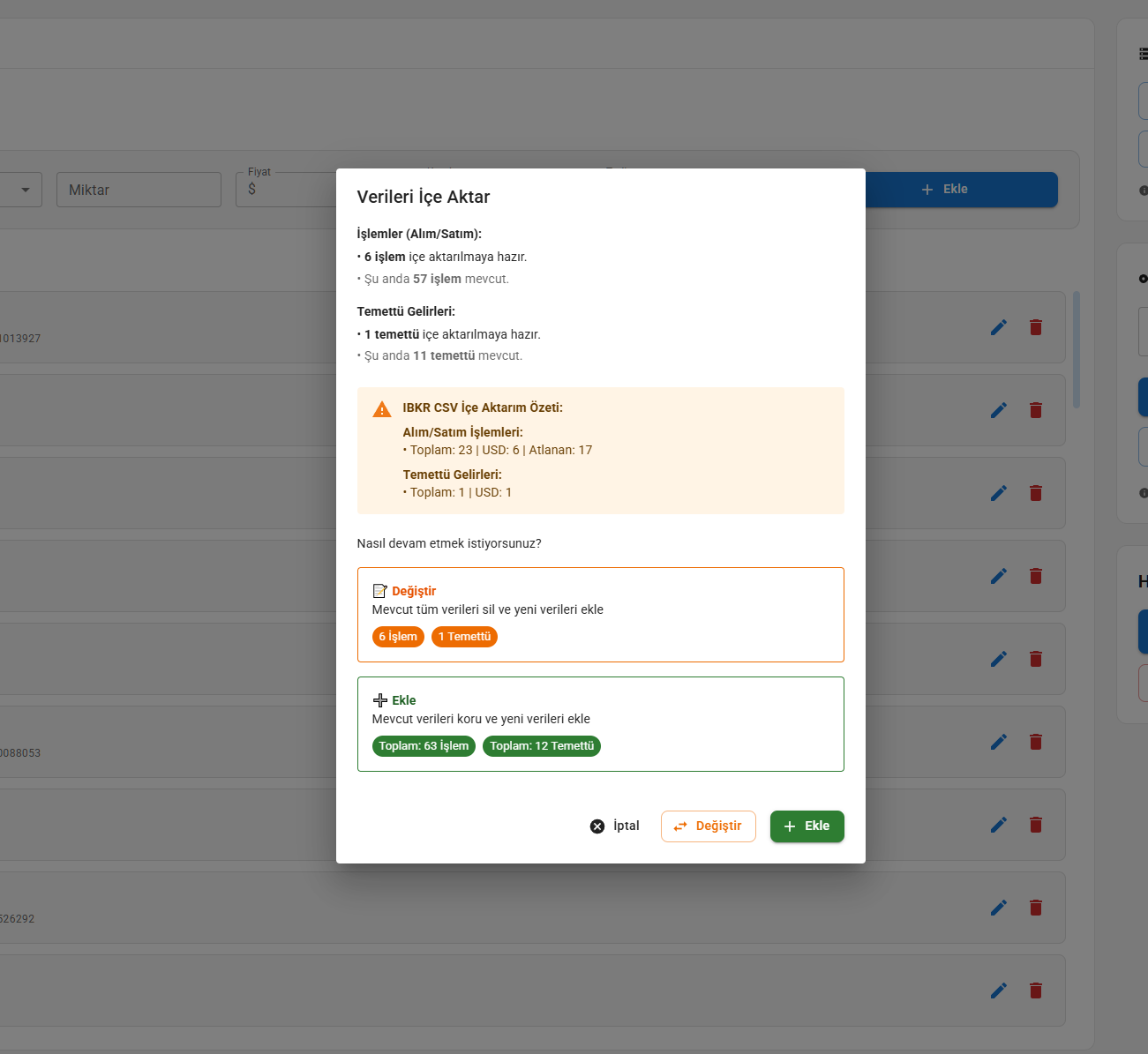 VergiHemen'de "Ekle" butonu ile birden fazla CSV yükleyin
VergiHemen'e Yükleme
Statements ile indirdiğiniz CSV dosyasını VergiHemen'e yüklemek çok basit:
1. VergiHemen'e Gidin
Hesaplama sayfasına gidin ve "İşlemleri İçe Aktar" butonunu bulun.
2. CSV Dosyasını Seçin
İndirdiğiniz CSV dosyasını seçin ve yükleyin. Birden fazla dosyanız varsa, "Ekle" butonu ile hepsini yükleyin.
3. Otomatik Hesaplama
VergiHemen, FIFO yöntemi, TCMB kurları ve YI-UFE endeksi ile otomatik hesaplama yapacak ve size detaylı rapor sunacaktır.
IBKR Verilerinizi Hazırladınız mı?
Statements ile indirdiğiniz CSV dosyasını VergiHemen'e yükleyin, karmaşık hesaplamaları bize bırakın!
Şimdi Hesapla